
티스토리 뷰
목차
저는 애드센스 심사 결과를 기다리는 2주 동안 GA4가 뭔지도 제대로 몰랐습니다. 서치 콘솔이랑 같은 거 아닌가 싶어서 따로 설치할 생각조차 안 했어요. 그러다 막상 승인이 나고 나서 방문자 데이터가 하나도 없다는 걸 깨달았을 때, 그 허탈함이 꽤 컸습니다. 이 글은 그 실수를 먼저 겪은 사람으로서, 기다리는 시간을 조금이라도 알차게 쓰고 싶은 분들을 위해 씁니다.
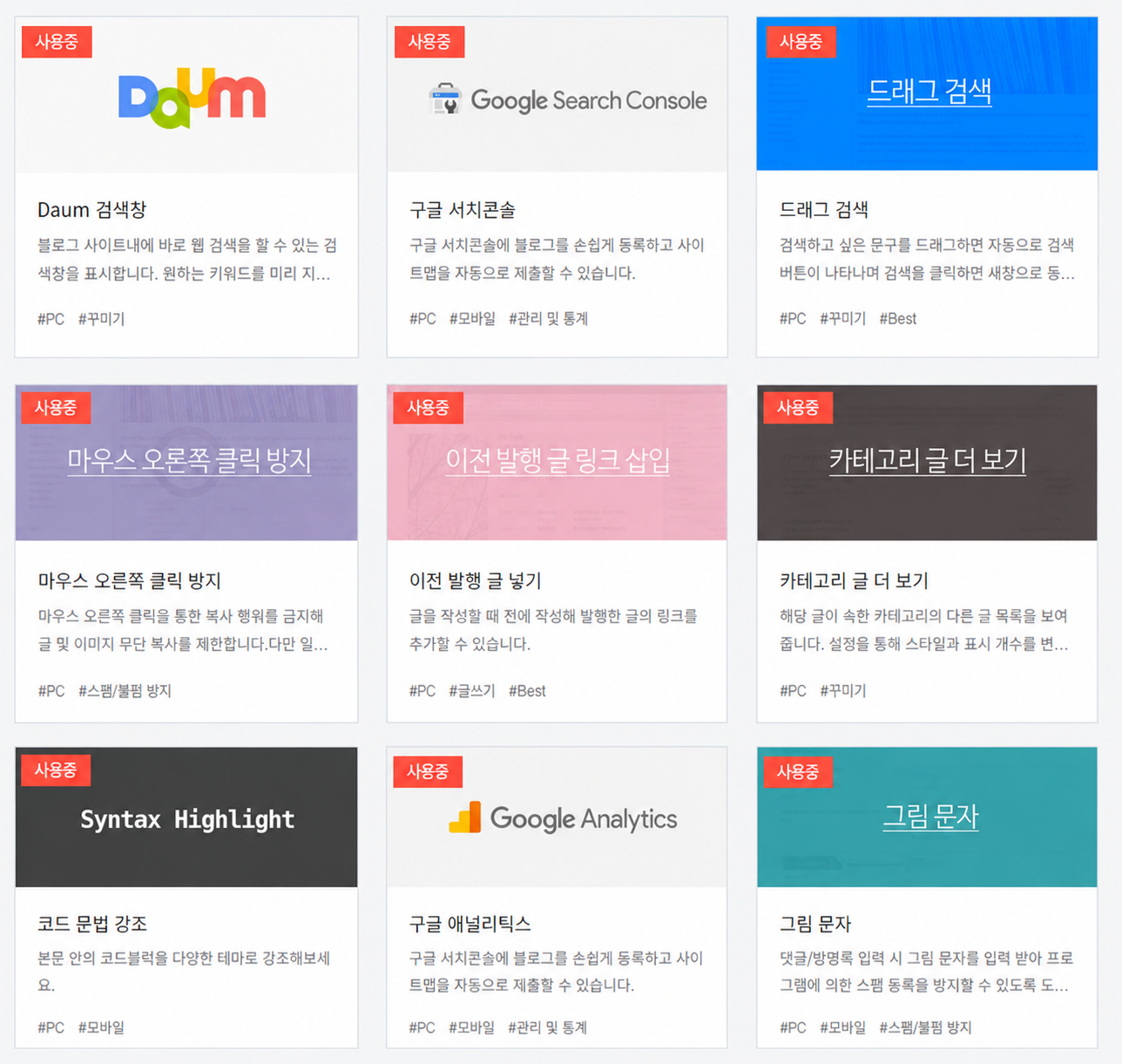
서치 콘솔과 GA4, 저도 처음엔 같은 도구인 줄 알았습니다
제가 처음 서치 콘솔(Google Search Console)을 붙였을 때만 해도 "이걸로 다 되는 거 아닌가?" 싶었습니다. 여기서 서치 콘솔이란 구글 검색 결과에서 내 글이 몇 번 노출되고 클릭됐는지를 보여주는 도구입니다. 쉽게 말해 블로그 '바깥'에서 벌어지는 일을 보는 창인 셈이죠.
그런데 직접 두 도구를 써보고 나서야 역할이 완전히 다르다는 걸 알았습니다. GA4, 즉 구글 애널리틱스 4(Google Analytics 4)는 방문자가 블로그 안에 들어온 이후의 행동을 추적하는 분석 도구입니다. 어떤 글을 봤는지, 얼마나 오래 머물렀는지, 어느 지역·기기에서 접속했는지가 이벤트(event) 단위로 쌓입니다. 여기서 이벤트란 페이지 조회, 스크롤, 클릭처럼 방문자가 사이트 안에서 일으키는 개별 행동 하나하나를 말합니다.
두 도구를 정리하면 이렇습니다.
- 서치 콘솔: 검색 노출수·클릭수·평균 순위 등 블로그 '외부' 데이터
- GA4: 방문 후 페이지뷰·체류 시간·유입 경로 등 블로그 '내부' 데이터
- 공통점: 둘 다 애드센스 승인 여부와 무관하게 지금 바로 연동 가능
제 경험상 이 두 데이터를 함께 보기 시작하면서 "클릭은 되는데 왜 체류 시간이 짧지?"처럼 구체적인 질문을 스스로 던질 수 있게 됐습니다. 하나만 봤을 때는 절대 나오지 않는 시각이에요.
GA4 계정 설정, '계정'과 '속성' 개념만 잡으면 됩니다
처음 구글 애널리틱스 화면을 열었을 때 '계정'이니 '속성'이니 용어가 낯설어서 잠깐 멈췄습니다. 제가 정리한 방식은 이렇습니다. 계정은 구글 애널리틱스 로그인 아래 여러 사이트를 묶어 관리하는 최상위 단위입니다. 속성은 그 안에서 실제 방문자 데이터가 쌓이는 개별 사이트 단위로, 블로그 하나에 속성 하나를 만들면 됩니다. 이 구조를 머릿속에 넣고 나니 설정 화면이 훨씬 수월하게 읽혔습니다.
순서는 간단합니다. 측정 시작 버튼을 누르고 계정 이름을 입력한 뒤, 속성 이름과 보고 시간대(대한민국), 통화(원)를 설정합니다. 비즈니스 정보를 입력하면 데이터 스트림(data stream) 생성 단계로 넘어가는데, 여기서 데이터 스트림이란 GA4가 특정 웹사이트나 앱으로부터 데이터를 수집하는 연결 통로를 의미합니다. '웹' 스트림을 선택하고 블로그 URL을 입력하면 측정 ID(G-로 시작하는 고유 코드)가 발급됩니다.
이 측정 ID가 핵심입니다. GA4는 이 코드를 통해 어떤 사이트에서 들어온 데이터인지 구분하기 때문에, 코드를 잘못 복사하면 아무리 기다려도 데이터가 쌓이지 않습니다. 저는 첫 시도에서 측정 ID 마지막 자리를 하나 빠뜨리는 바람에 하루치 데이터를 통째로 날렸습니다. 발급받은 직후 메모장에 따로 저장해두는 걸 권합니다.
티스토리 연동, 두 가지 방법 중 저는 이걸 택했습니다
티스토리에 측정 ID를 넣는 방법은 두 가지입니다. 하나는 티스토리 관리자 → 플러그인 메뉴에서 '구글 애널리틱스' 플러그인을 찾아 측정 ID만 입력하는 방식이고, 다른 하나는 관리 → 꾸미기 → 스킨 편집 → HTML 편집에서 전역 사이트 태그(gtag.js) 스크립트를 직접 <head> 태그 바로 아래에 붙여넣는 방식입니다. 여기서 gtag.js란 구글이 제공하는 자바스크립트 스니펫으로, 이 코드가 페이지에 삽입돼야 방문자 행동이 GA4로 전송됩니다.
제가 직접 써봤을 때, 코드를 손으로 건드리지 않아도 되는 플러그인 방식이 실수할 확률이 훨씬 낮았습니다. 스킨을 자주 교체하거나 커스터마이징하는 분이 아니라면 플러그인으로 충분합니다. GA4 코드는 애드센스 심사 코드와 완전히 별개이기 때문에 승인 심사에 영향을 줄 걱정도 없습니다(출처: Google 애널리틱스 고객센터).
실시간 보고서, 이 화면 하나로 연동 여부를 바로 확인합니다
연동을 마쳤다고 해서 하루를 기다릴 필요는 없습니다. GA4 좌측 메뉴에서 보고서 → 실시간으로 들어간 뒤, 시크릿 모드(또는 다른 브라우저)로 내 블로그에 접속해 글 하나를 클릭해보면 됩니다. 여기서 실시간 보고서란 현재 사이트에 접속 중인 방문자의 활동을 30분 단위로 보여주는 GA4의 모니터링 화면입니다.
저는 이 화면에서 제 방문 기록이 찍히는 걸 직접 확인했을 때 비로소 "제대로 됐구나"라고 느꼈습니다. 설정 화면에서 아무리 저장 버튼을 눌렀어도 이 실시간 데이터가 잡히지 않으면 어딘가 빠진 게 있는 겁니다.
데이터가 잡히지 않을 때 제 경험상 원인은 대부분 세 가지입니다. 측정 ID 오타, 스킨 편집에서 '적용' 버튼을 누르지 않고 창을 닫은 경우, 그리고 광고 차단 확장 프로그램이 설치된 브라우저로 테스트한 경우입니다. 저는 첫 시도에서 정확히 두 번째 실수를 했습니다. 코드를 붙여넣은 뒤 적용 버튼을 누르지 않고 창을 닫아버려서 30분을 그냥 날렸어요. 시크릿 모드로 확장 프로그램 없이 다시 확인해보는 게 가장 빠른 해결책입니다.
자주 묻는 질문
Q. 애드센스 승인도 안 났는데 GA4 연동부터 해도 되나요?
A. 오히려 지금 하는 게 낫습니다. GA4는 애드센스와 완전히 별개인 구글 서비스라 승인 여부와 관계없이 연동할 수 있습니다. 대기 기간 동안 방문자 데이터를 미리 쌓아두면 승인 이후 방문 흐름을 비교하는 기준점이 생깁니다.
Q. GA4 연동했는데 며칠째 방문자가 0으로 나옵니다. 왜 그런 건가요?
A. 제 경험상 가장 흔한 원인은 측정 ID 오타, 스킨 편집 후 '적용' 버튼 미클릭, 광고 차단 확장 프로그램이 설치된 브라우저로 테스트한 경우입니다. 시크릿 모드에서 확장 프로그램 없이 다시 접속해 실시간 보고서를 확인해보면 원인을 빠르게 좁힐 수 있습니다.
Q. GA4 코드 넣으면 애드센스 심사에 불이익이 생기지 않나요?
A. 불이익은 없습니다. GA4 코드는 방문자 분석용 스크립트이고, 애드센스 심사 코드와는 목적도 역할도 다릅니다. 구글 애널리틱스 고객센터에서도 두 도구를 독립적으로 운영한다고 안내하고 있습니다.
Q. 티스토리 플러그인 방식과 스킨 직접 편집 방식, 어떤 걸 써야 하나요?
A. 코드를 직접 건드리는 게 익숙하지 않다면 플러그인 방식을 권합니다. 측정 ID만 입력하면 되니 실수할 여지가 훨씬 적습니다. 스킨 커스터마이징이나 추가 이벤트 추적이 필요한 경우에만 직접 삽입 방식을 고려해도 늦지 않습니다.
결론
저는 GA4 연동을 승인 이후에 부랴부랴 했다가 초기 방문자 데이터를 통째로 날린 경험이 있습니다. 그래서 지금 심사 결과를 기다리는 분이라면 지금 바로 GA4부터 붙여두라고 말씀드리고 싶습니다. 연동 자체는 30분 안에 끝나고, 그 이후부터는 방문자 데이터가 자동으로 쌓입니다.
서치 콘솔과 GA4 두 도구를 함께 보는 습관을 들이면, 단순히 "오늘 몇 명 왔다"가 아니라 "어떤 글이 어느 경로로 유입됐고, 얼마나 읽혔는가"까지 파악할 수 있게 됩니다. 이 데이터가 쌓이기 시작하는 시점부터 다음 글의 방향도 훨씬 선명해집니다.